जीमेल का अनडू सेंड (Undo Send) फीचर गलती से भेजे गए मेल को तुरंत रोकने की सुविधा देता है। डेस्कटॉप और मोबाइल दोनों पर उपलब्ध यह ऑप्शन मेल भेजने के बाद 5 से 30 सेकंड के भीतर उपयोग किया जा सकता है। यूजर्स इसे क्लिक या टैप करके मेल को एडिट या डिलीट कर सकते हैं, जिससे गलत एड्रेस पर भेजे गए मेल से बचा जा सकता है।
Undo Send in Gmail: अगर आपने गलती से किसी गलत एड्रेस पर मेल भेज दिया है तो घबराने की जरूरत नहीं है। जीमेल का अनडू सेंड फीचर डेस्कटॉप और मोबाइल दोनों प्लेटफॉर्म पर मेल को 5 से 30 सेकंड के भीतर रोकने की सुविधा देता है। मेल भेजने के बाद स्क्रीन पर दिखने वाले “Undo” बटन पर क्लिक या टैप करके आप मेल को दोबारा ओपन कर सकते हैं और उसे एडिट या डिलीट कर सकते हैं। यह सुविधा छात्रों, वर्किंग प्रोफेशनल्स और बिजनेस यूजर्स के लिए विशेष रूप से उपयोगी है, ताकि गलती सुधारने का तुरंत मौका मिल सके।




अनडू सेंड फीचर कैसे काम करता है
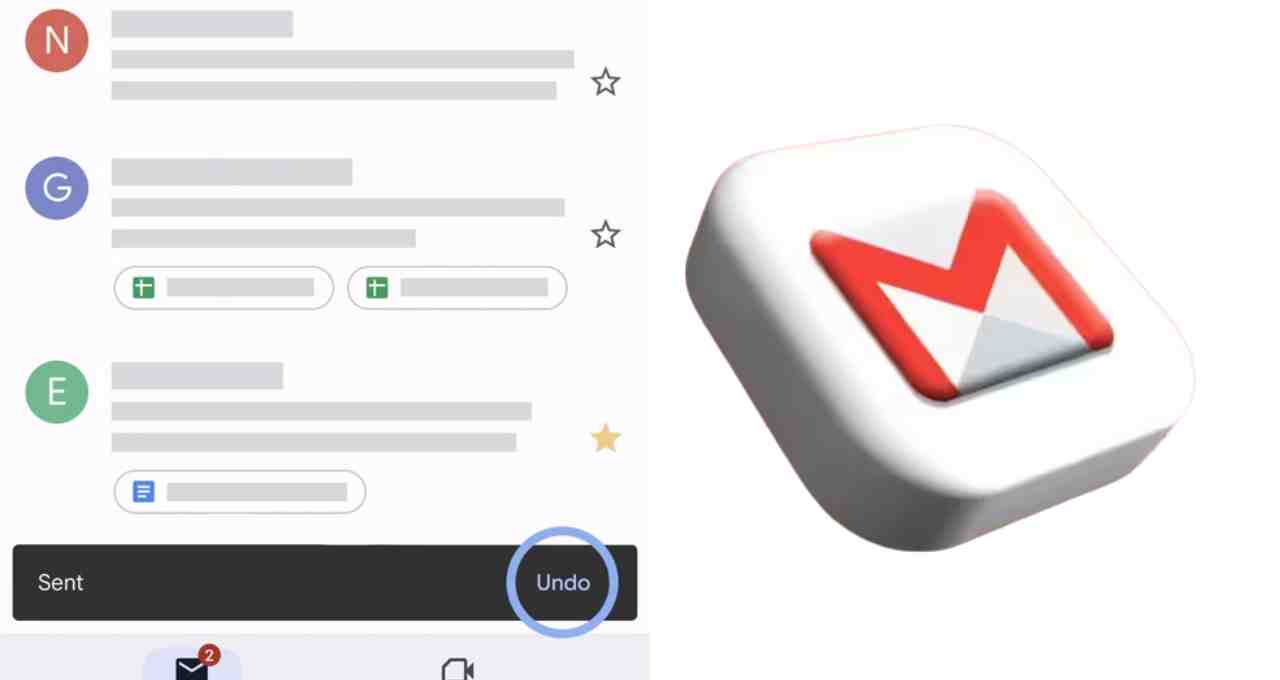
जीमेल का अनडू सेंड फीचर मेल को सेंड होने से पहले रोकता है। मेल भेजते ही स्क्रीन पर सेंट नोटिफिकेशन आता है और इसमें “Undo” का ऑप्शन दिखाई देता है। इसे क्लिक करने पर मेल दोबारा ओपन हो जाता है और आप उसे एडिट या डिलीट कर सकते हैं।
यह सुविधा खासकर स्टूडेंट्स, वर्किंग प्रोफेशनल्स और बिजनेस यूजर्स के लिए बेहद मददगार है, क्योंकि कभी-कभी जल्दबाजी या टाइपिंग में गलती से मेल गलत एड्रेस पर चला जाता है।
मोबाइल और डेस्कटॉप पर प्रक्रिया
- डेस्कटॉप: मेल भेजने के तुरंत बाद लेफ्ट-बॉटम कॉर्नर में सेंट नोटिफिकेशन दिखता है। इसमें अनडू का बटन दिखाई देता है। इसे क्लिक करते ही मेल कैंसिल हो जाता है।
- मोबाइल ऐप: मेल भेजते ही सेंट नोटिफिकेशन आता है। टैप करके आप तुरंत मेल को रोक सकते हैं। मोबाइल और डेस्कटॉप पर तरीका लगभग समान है, जिससे यूजर एक्सपीरियंस सहज रहता है।
कैंसलेशन टाइम कैसे बढ़ाएं
- जीमेल यूजर्स सेटिंग्स में जाकर अनडू सेंड का टाइम पीरियड बढ़ा सकते हैं।
- जीमेल ओपन करें और गियर आइकन क्लिक करें।
- See All Settings में जाएँ।
- General Tab के नीचे Undo Send ऑप्शन मिलेगा।
- यहां 5 सेकंड से लेकर 30 सेकंड तक का समय सेट किया जा सकता है।
इस सेटिंग से आप अपने मेल को रोकने की अवधि बढ़ा सकते हैं और गलती सुधारने का ज्यादा समय पा सकते हैं।